
나다운스페이스 영등포점 · 서울특별시 영등포구 영등포로33길 18, 1층 102호
안녕하세요. 여러분들의 사진 보정 넘버원 파트너 '나다운 스페이스' 레이입니다.
제품을 바꿔 찍을 때마다 크기와 여백이 달라지나요? Overlay는 기준 이미지를 화면 위에 겹쳐 구도를 확인하는 도구입니다. 쇼핑몰의 일정한 배치나 글자가 들어갈 공간을 맞출 때 활용할 수 있어요.
1. 겹쳐 볼 기준 파일을 준비하세요
Capture 도구 탭의 Overlay를 엽니다. Live View를 사용할 때에는 Live View 창의 도구 탭에서도 사용할 수 있습니다. 배경 투명도가 있는 PNG·TIFF·GIF는 아래 촬영 이미지를 보기 편합니다. JPEG도 불러올 수 있지만 투명 배경은 지원하지 않습니다.
Overlay 도구의 파일 입력과 표시 설정 · Capture One 공식 가이드
2. 파일을 불러오고 Show를 켜세요
파일을 Drop image here 영역에 끌어놓거나 File → Choose File…로 불러옵니다. Viewer에 보이지 않으면 Show를 확인하세요. 기준 파일과 실제 촬영 이미지를 겹쳐 제품의 위치와 글자 공간을 확인합니다.
3. 투명도와 크기, 위치를 조정하세요
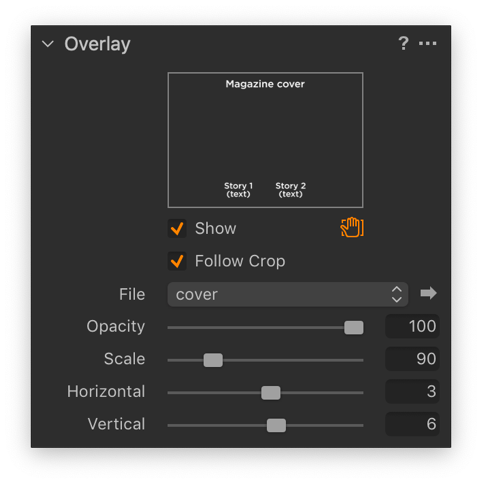
Opacity로 아래 사진이 보이는 정도를 조절하고 Scale, Horizontal, Vertical로 크기와 위치를 맞춥니다. 기준 레이아웃을 사진에 맞출지, 촬영 구도를 기준에 맞출지 먼저 정하면 조정이 수월합니다.
4. 손 도구로 직접 이동할 수도 있어요
Move Overlay Pan 손 아이콘을 선택하면 활성 색으로 표시됩니다. Viewer에서 Overlay를 드래그해 위치를 바꾸고, 모서리 핸들이나 Scale로 크기를 조정합니다. 사진 자체의 크롭이나 원근 보정과는 다른 조작입니다.
5. 크롭과 표시를 마지막으로 확인하세요
Follow Crop을 켜면 크롭에 맞춰 Overlay의 상대적인 크기와 위치를 유지합니다. Show로 표시를 비교하고, Clear Overlay는 파일 제거, Reset Tool은 위치·크기·투명도 값 초기화라는 차이를 확인하세요. 결과 파일에 Overlay를 넣을지는 별도 내보내기 설정에서 확인해야 합니다.
공식 영상으로 함께 확인하세요
기준 레이아웃을 촬영 화면에 겹쳐 보는 공식 시연 구간입니다.
▶ Enhance your tethered workflow · 39:10 Overlay
마무리
정면 제품 사진을 여러 개 찍는다면 기준 레이아웃 하나를 먼저 만들어보세요. 제품 크기와 여백을 촬영 중에 확인할 수 있어, 작업 뒤 다시 정렬하는 부담을 줄이는 데 도움이 됩니다.


