
나다운스페이스 영등포점 · 서울특별시 영등포구 영등포로33길 18, 1층 102호
안녕하세요. 여러분들의 사진 보정 넘버원 파트너 '나다운 스페이스' 레이입니다.
화면에서 선명하게 보이면 인화용 파일도 끝난 걸까요?
출력 샤프닝은 최종 크기와 보는 거리까지 고려합니다.
보정 단계의 샤프닝을 마친 뒤, 납품 레시피에서 확인해보겠습니다.
1. 최종 출력 크기를 먼저 정하세요
대상 배리언트와 내보내기 레시피를 선택합니다. 출력 크기·해상도 설정을 먼저 확인하세요. 현행 Export Recipe의 Format & Size와 구버전 Basic의 Resolution·Scale은 버전에 맞게 구분해서 보시면 됩니다. 크기가 달라지면 같은 샤프닝 값의 결과도 달라지므로 먼저 결정해야 합니다.
2. Recipe Proofing으로 결과를 확인하세요
안경 아이콘 또는 View → Recipe Proofing을 켜고 확인할 레시피를 선택합니다. 우선 100% 확대에서 보는 것으로 시작하세요. 공식 이전 화면의 Process Recipe는 현재 버전의 Export Recipe 설정과 대응해 확인합니다.
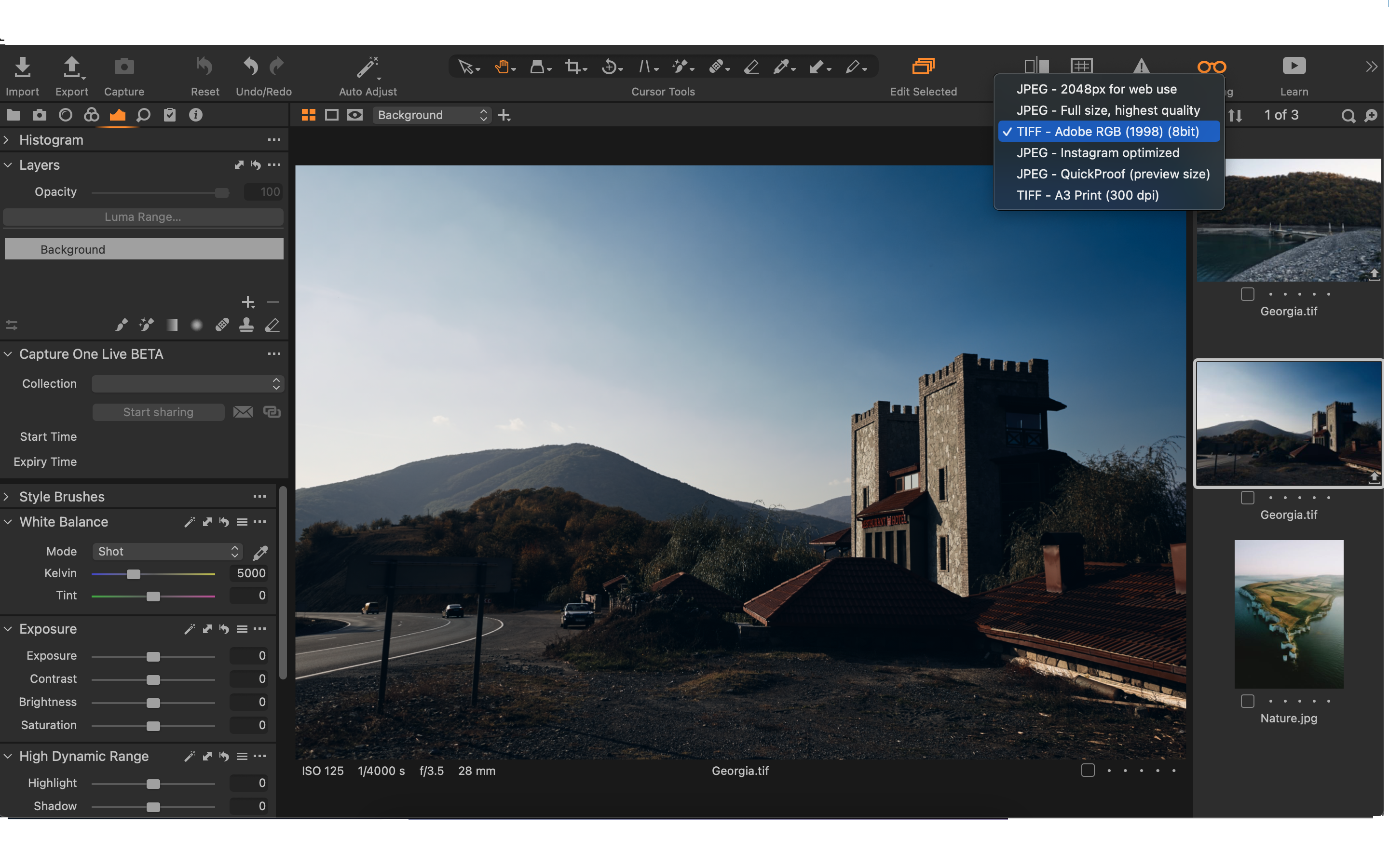
3. Output Sharpening for Print를 선택하세요
레시피의 Adjustments에서 Sharpening 메뉴 → Output Sharpening for Print를 선택합니다. Amount·Radius·Distance 등 인화용 설정을 확인하세요. 촬영·보정 단계의 샤프닝과 출력 샤프닝은 서로 다른 목적의 단계입니다.
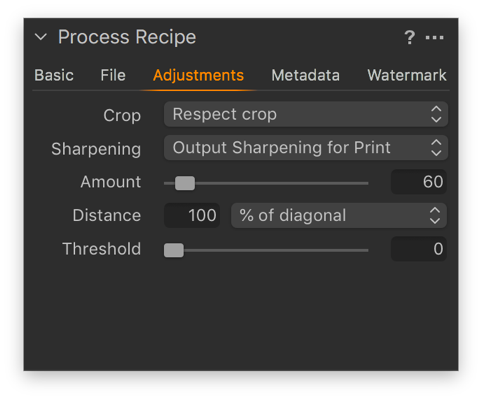
4. 실제 보는 거리와 과한 윤곽을 확인하세요
보는 거리를 알면 Distance 단위를 inches 또는 centimeters로 정해 입력합니다. 모르면 공식 안내의 % of Diagonal을 확인하되 예시 수치를 모든 사진의 정답으로 쓰지 마세요. 100%와 50%에서 윤곽의 밝은 테두리·거친 질감·노이즈를 살피며 강도를 조절합니다.
5. 인화용 레시피를 따로 저장하세요
공식 안내는 설정이 자동 저장되지만 실수로 덮어쓰지 않도록 새 레시피로 관리할 것을 권합니다. 웹용과 인화용 레시피 이름을 구분하고 테스트 출력으로 확인하세요. 한 파일의 샤프닝을 모든 출력 크기에 그대로 사용하지 않는 편이 관리하기 쉽습니다.
공식 영상으로 함께 확인하세요
Capture One 공식 웨비나의 출력 샤프닝 구간입니다. 이전 버전 화면은 현재 Export Recipe와 대조하세요.
▶ Sharpen up · 48:25 Export sharpening
마무리
샤프닝을 많이 넣는 것보다 최종 크기에서 보기 좋은지가 중요합니다. 작은 인화와 큰 전시는 보는 거리도 달라지니, 납품 목적을 정한 다음 레시피를 맞춰보세요.


