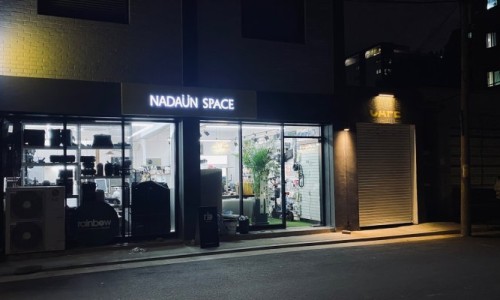
나다운 스페이스 영등포점
서울특별시 영등포구 영등포로33길 18 1층 102호 NADAUN SPACE
안녕하세요. 여러분들의 사진 보정 넘버원 파트너 '나다운 스페이스' 레이입니다.
보정한 사진을 웹이나 고객에게 전달하려면 어떤 설정으로 내보내야 할까요? 이번에는 레시피 생성부터 색공간 설정, 미리보기와 결과 확인까지 따라 해 보겠습니다. 아래 화면은 Capture One 공식 도움말 예시이며 버전·OS에 따라 메뉴 배치가 다를 수 있습니다.
1. 사진을 선택하고 Export를 여세요
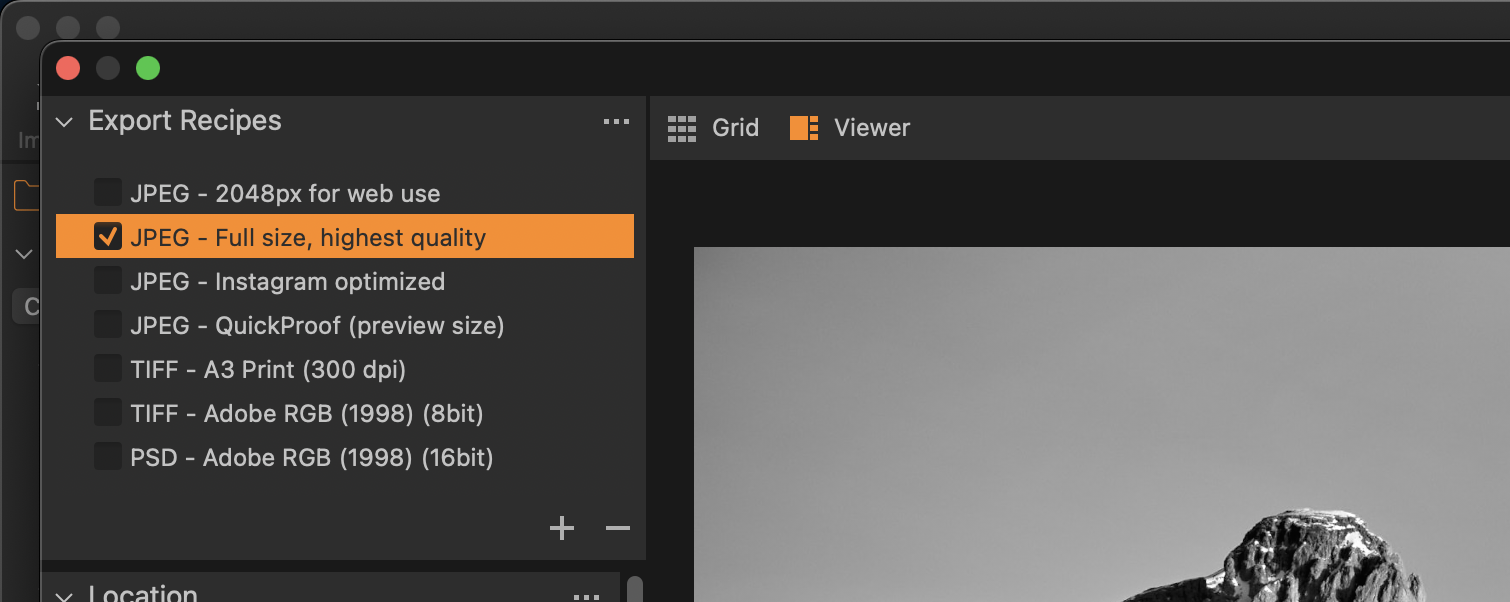
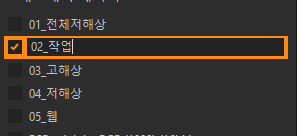
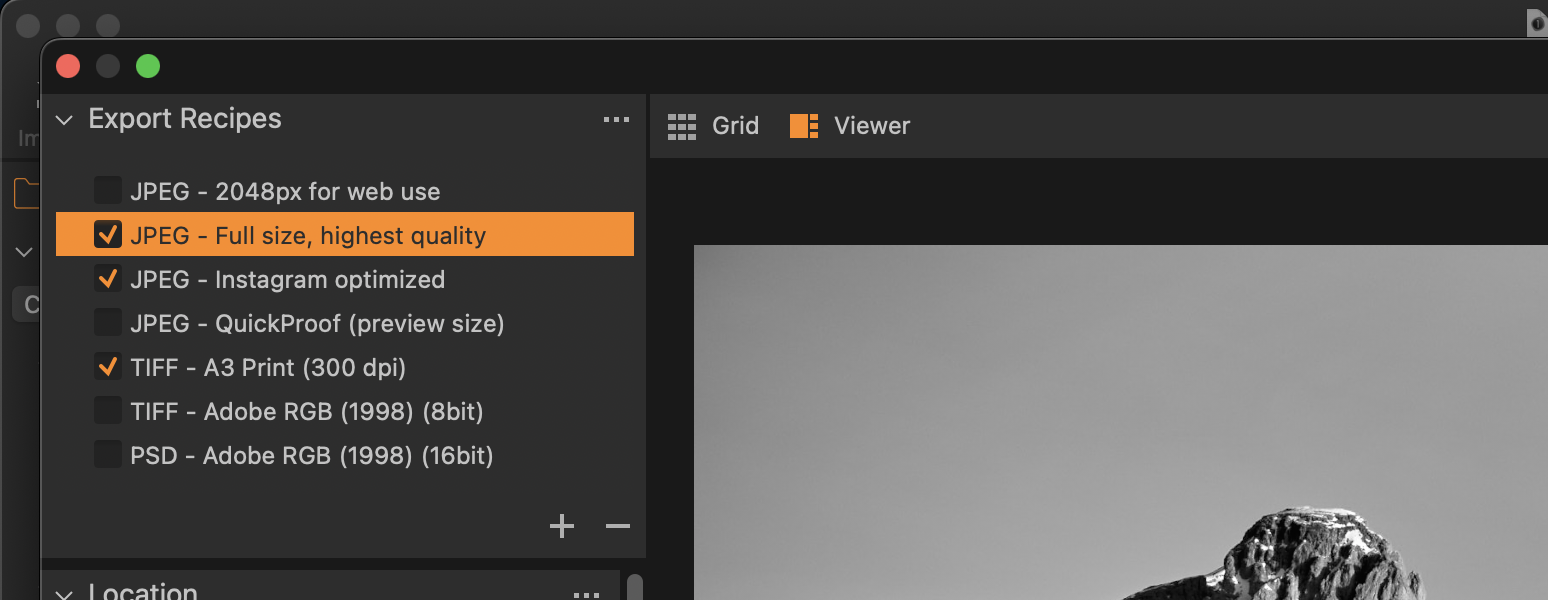
Browser에서 내보낼 사진을 선택하고 툴바의 Export를 누릅니다. Export Recipes에서 사용할 레시피를 확인하세요. 레시피 이름을 선택해 설정을 보는 것과 체크박스를 켜 실제 출력 대상으로 지정하는 것은 다릅니다.
2. 새 레시피를 만들고 이름을 붙이세요
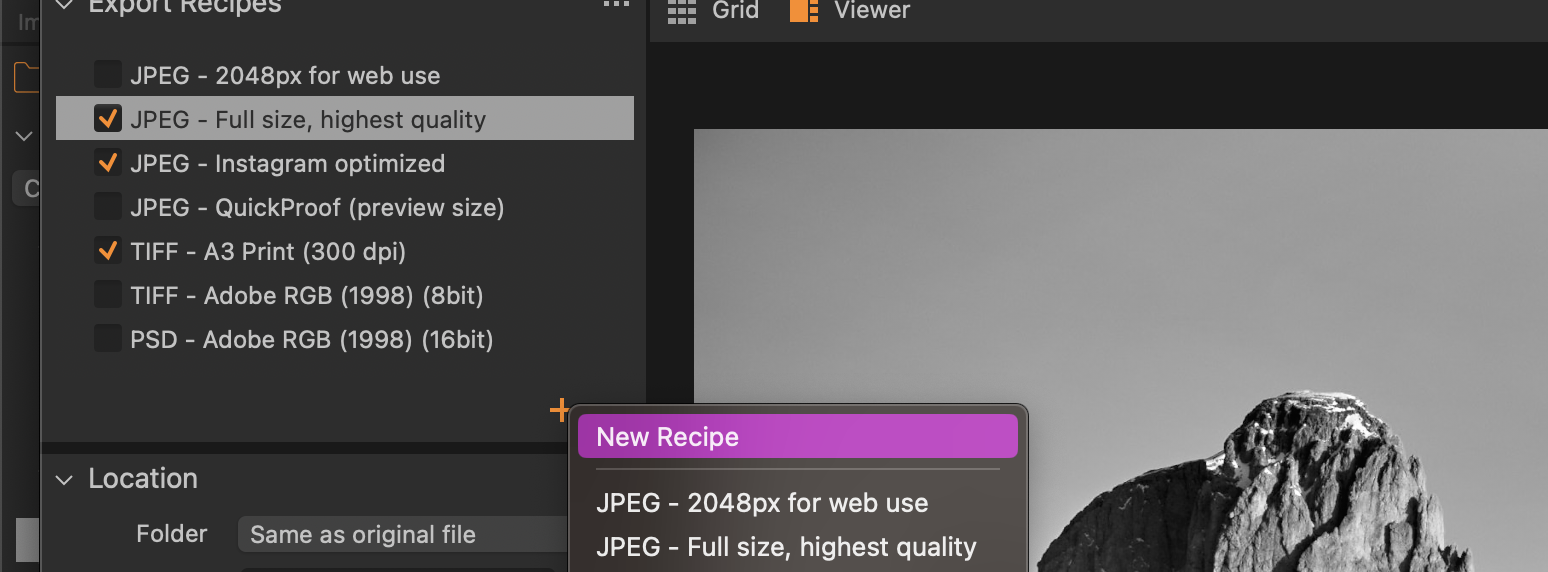
Export Recipes 아래의 + 버튼 → New Recipe를 선택합니다. 목록에 생긴 새 레시피를 클릭하고 이름을 한 번 더 클릭해 바꿔주세요. 예를 들어 ‘웹용_JPEG_sRGB’처럼 용도가 드러나게 적으면 구분하기 쉽습니다. 새 레시피는 TIFF·Adobe RGB·8bit 설정에서 시작하므로 이름만 바꿔서는 웹용이 되지 않습니다. 다음 단계에서 형식과 ICC Profile도 변경해야 합니다.
3. 파일 형식·크기·ICC Profile을 설정하세요
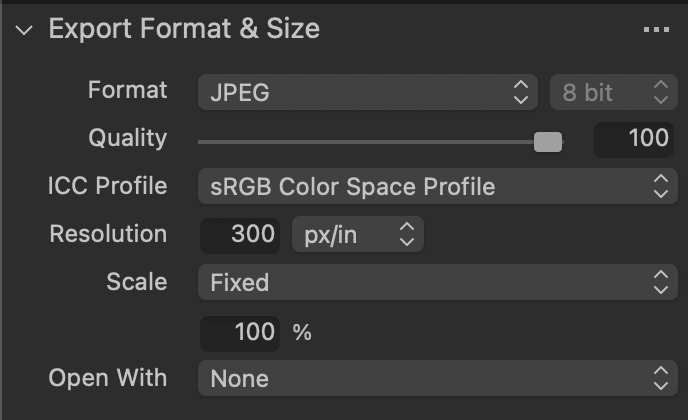
Export Format & Size에서 파일 형식을 선택합니다. 웹용 JPEG를 만들려면 JPEG와 ICC Profile의 sRGB를 확인하세요. 크기와 품질은 게시할 곳의 요구 조건에 맞춥니다. 예시 화면의 품질이나 해상도 숫자가 모든 작업의 필수값은 아닙니다. 인쇄 납품이라면 인쇄소가 요구하는 프로파일과 규격을 먼저 확인하세요.
4. 이번에 출력할 레시피만 체크하세요
웹용 파일만 필요하면 웹용 레시피의 체크박스만 켜세요. 웹용과 납품용이 모두 필요하면 두 레시피를 체크하면 됩니다. 체크한 레시피마다 별도의 결과 파일이 만들어지므로 이전 작업의 불필요한 레시피는 체크를 해제합니다. 이어서 Location에서 저장 폴더를, Naming에서 파일 이름 설정을 확인하세요. 레시피를 여러 개 쓰는 경우에는 각 레시피를 선택해 설정을 하나씩 점검합니다.
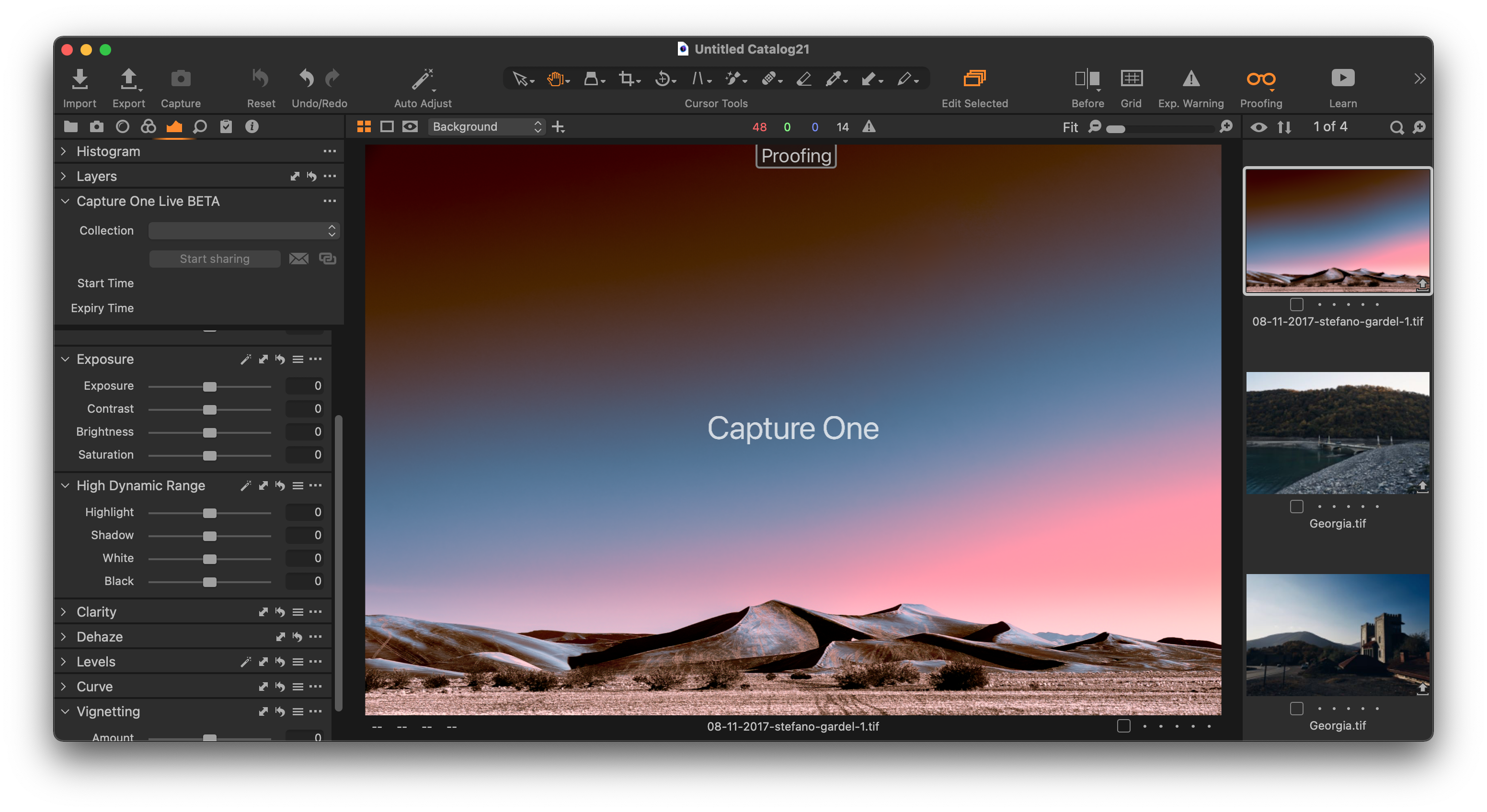
5. Recipe Proofing으로 결과를 미리 보세요
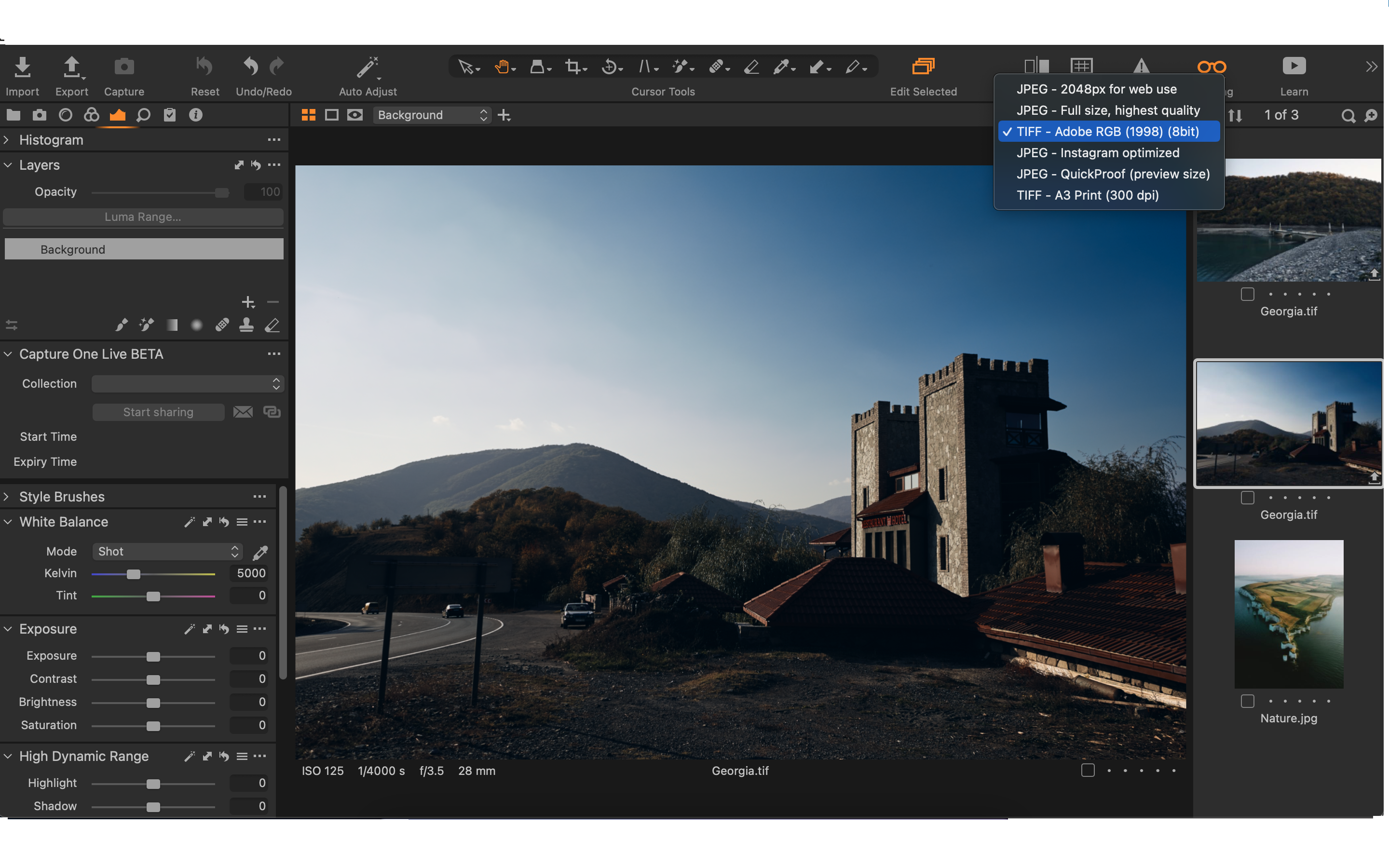
안경 모양의 Recipe Proofing 도구 또는 View > Recipe Proofing을 사용합니다. 툴바의 도구를 길게 눌러 미리 볼 레시피를 선택할 수 있습니다. 출력 크기·품질·ICC 프로파일·샤프닝·워터마크의 영향을 확인하세요. 미리보기가 다른 모든 기기의 표시까지 같게 만드는 기능은 아닙니다.
6. Export 후 실제 파일을 확인하세요
설정을 확인했다면 Export 창 오른쪽 아래의 Export를 누릅니다. 나다운 작업 팁: 처음에는 대표 사진 한 장을 시험 출력하고 저장 폴더에서 실제 파일을 열어 보세요. 파일명, 픽셀 크기, 크롭과 워터마크를 확인한 뒤 나머지 사진에도 같은 레시피를 적용하면 실수를 줄일 수 있습니다.
이상 나다운스페이스 레이였습니다. 감사합니다.
페이즈원 파트너 레인보우베네(주) #사진 #영상 #기자재 #제품 #렌탈 #서비스 #컨설팅 pf.kakao.com
캡쳐원 소프트웨어 캡쳐원 소프트웨어 smartstore.naver.com
캡쳐원 작업에 함께 쓰기 좋은 장비
마스크·브러시 보정에는 펜 타블렛이, 세밀한 슬라이더 조절과 반복 작업에는 인체공학 마우스가 편리합니다.
가격은 2026년 10월 1일 조회 기준이며 판매처 상황에 따라 변동될 수 있습니다.


