나다운 스페이스 영등포점
서울특별시 영등포구 영등포로33길 18 1층 102호 NADAUN SPACE
안녕하세요. 여러분들의 사진 보정 넘버원 파트너 '나다운 스페이스' 레이입니다.
선명도로 질감을 살리려다 피부까지 거칠어졌나요?
같은 Clarity 값이라도 Method에 따라 인상이 달라집니다.
이번 글은 아래에 연결한 Capture One 공식 가이드 한 편을 바탕으로 정리한 실습 요약입니다. 공식 화면을 원문 순서로 배치했으며, 화면 디자인과 메뉴명은 사용 버전에 따라 다를 수 있습니다.
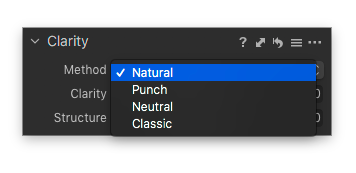
1. Method부터 선택하세요
Exposure > Clarity에서 방식을 고릅니다. Natural은 완만한 대비, Punch는 강한 대비와 일부 채도 증가, Neutral은 채도 변화를 억제한 강한 대비, Classic은 비교적 약한 대비가 특징입니다.
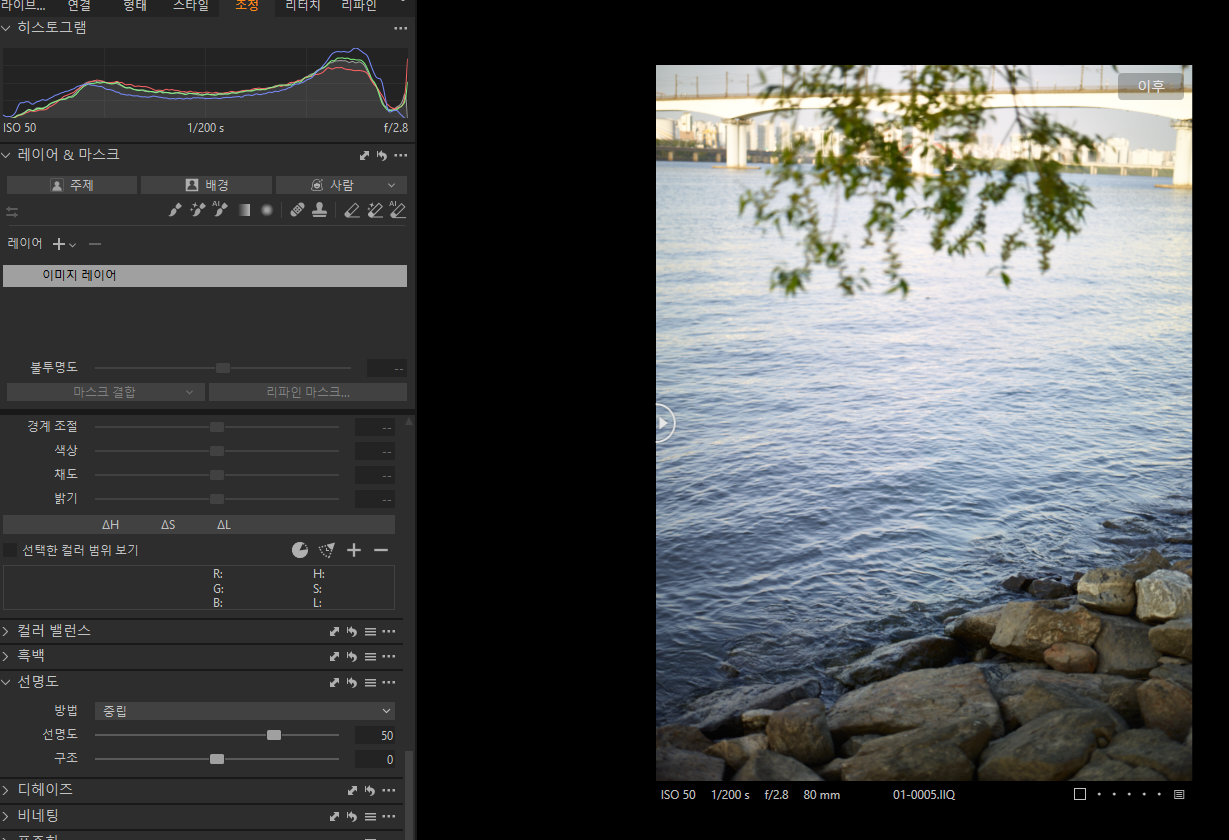
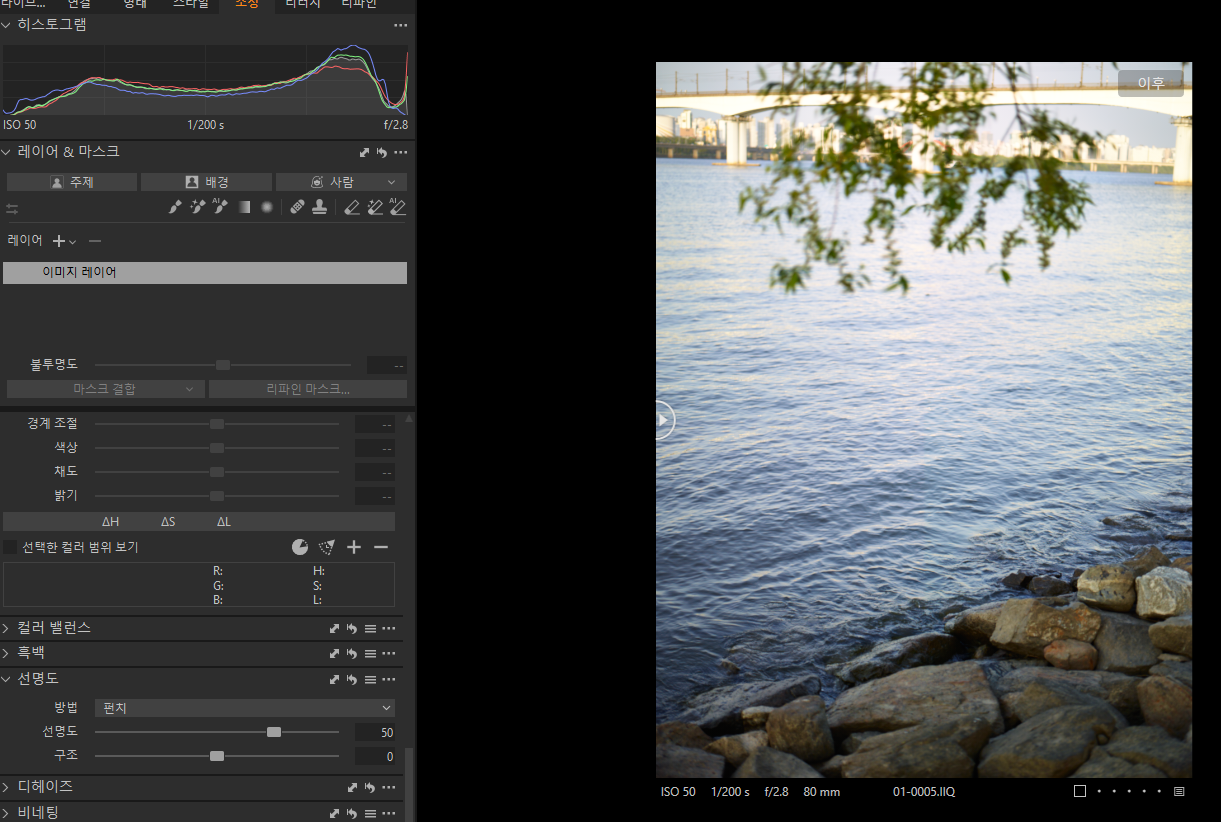
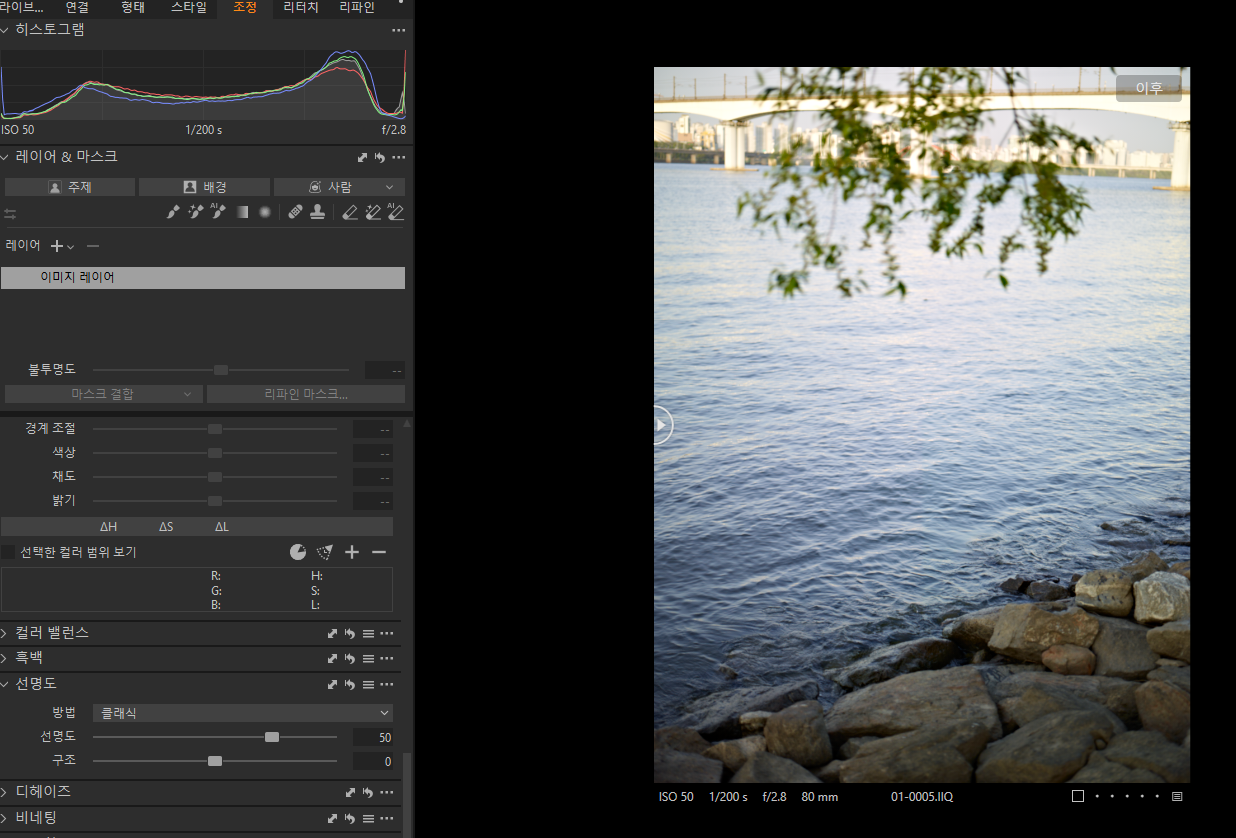
2. Clarity 양을 조절하세요
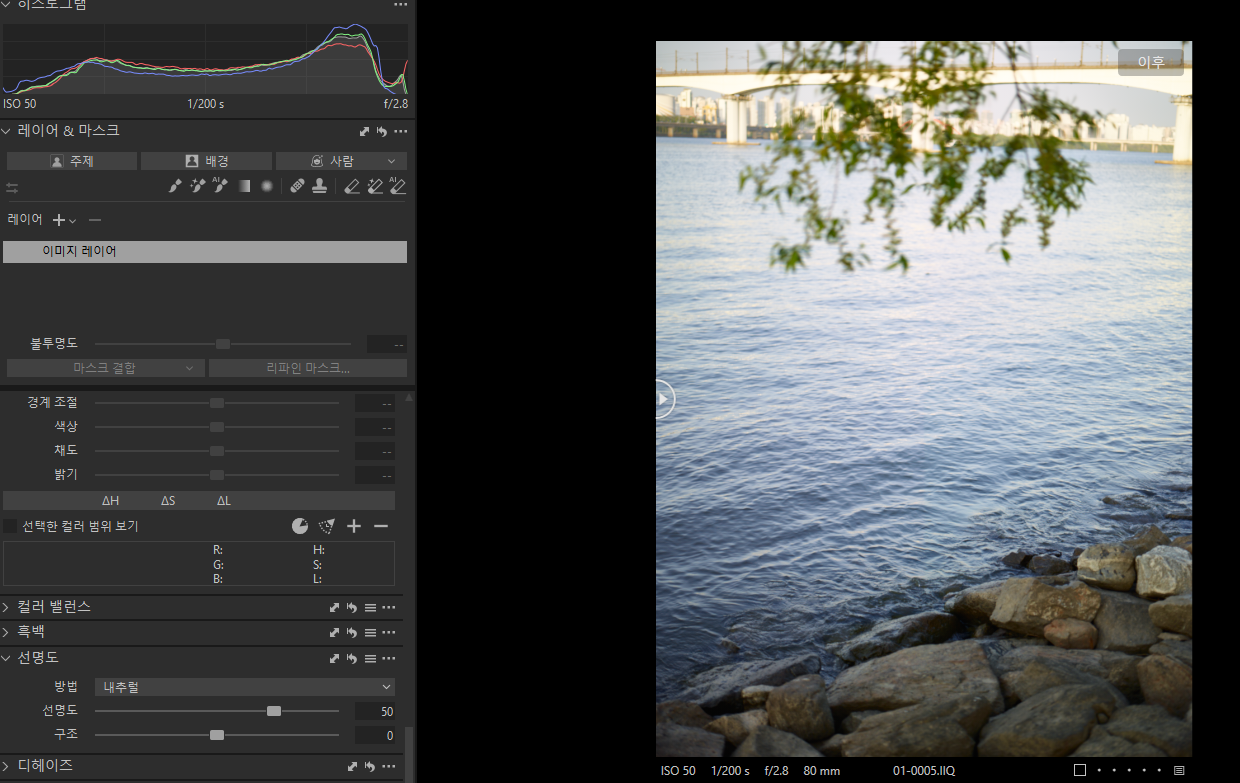
양수는 중간톤 대비를 높이고 음수는 부드럽게 만듭니다. 큰 값을 먼저 넣기보다 화면 변화를 확인하세요.
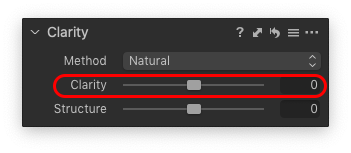
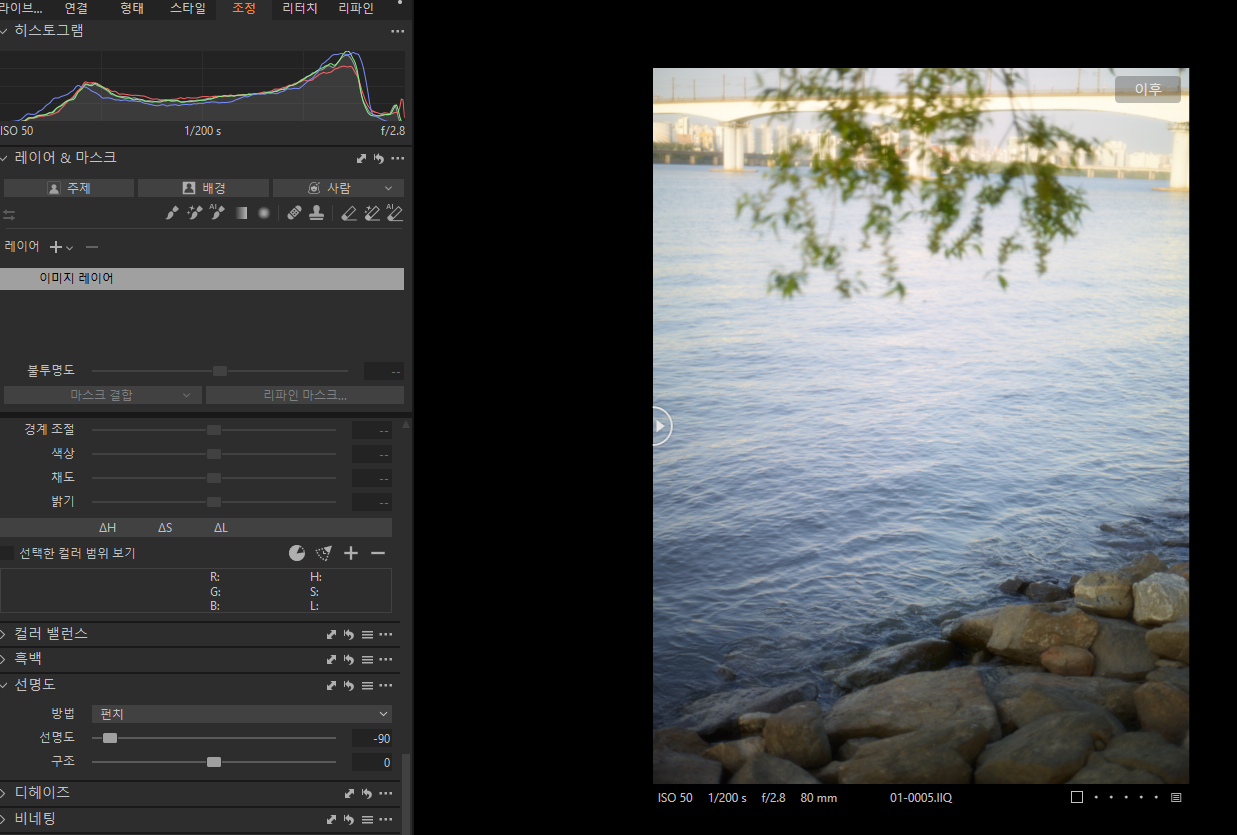
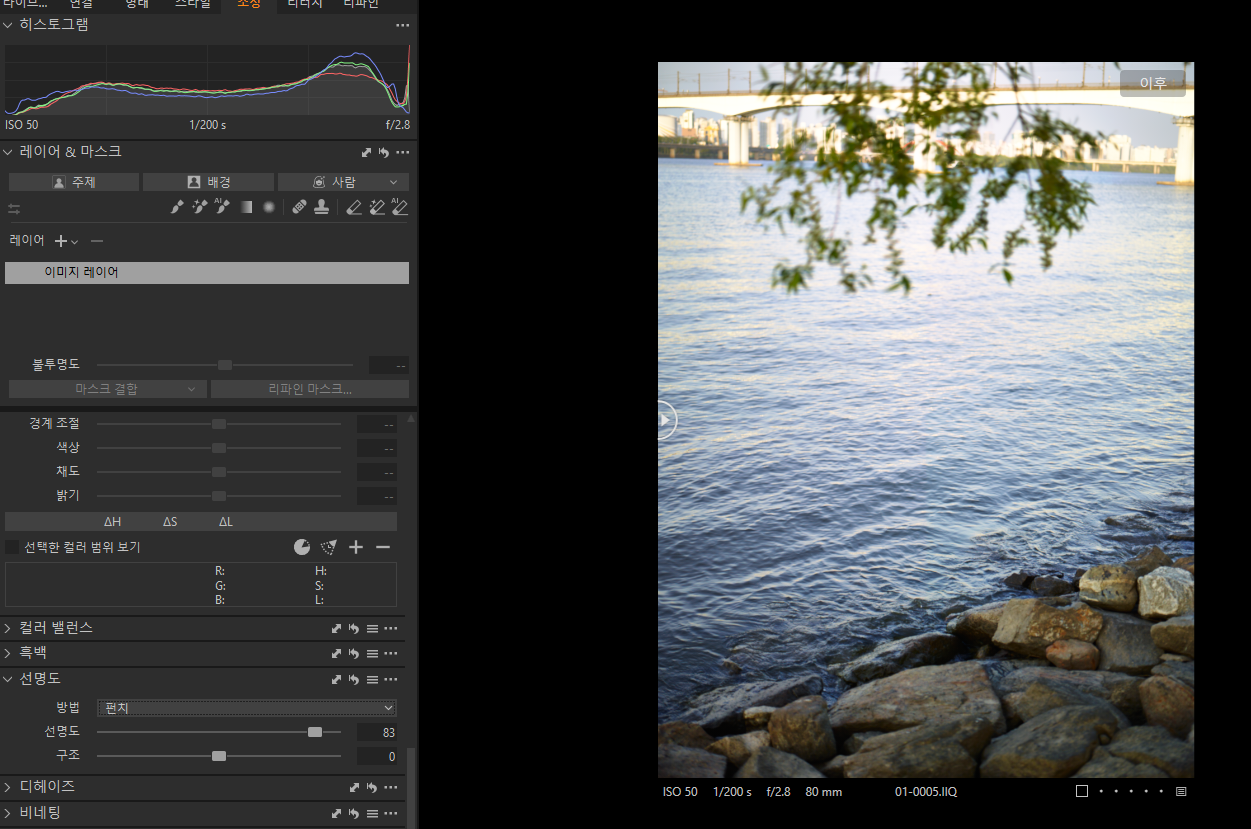
3. 100%에서 Structure를 확인하세요
Viewer나 Focus를 100%로 보고 질감 조정이 더 필요한지 판단합니다. Structure 양수는 질감을 강조하고 음수는 완화합니다. Clarity와 같은 역할이라고 생각해 두 값을 무조건 함께 올리지 마세요.
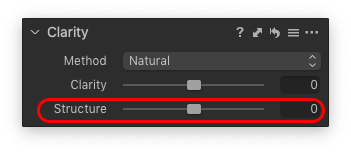
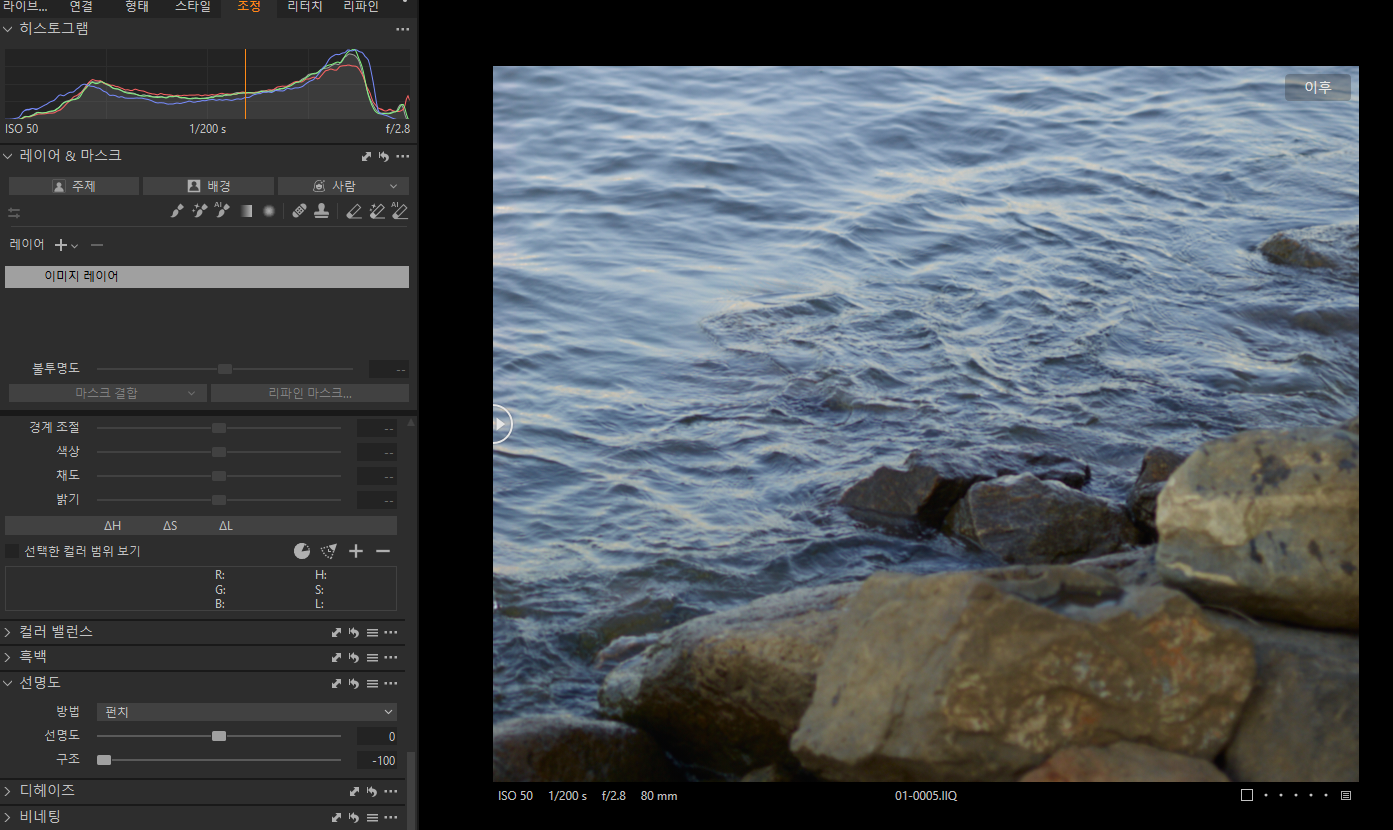
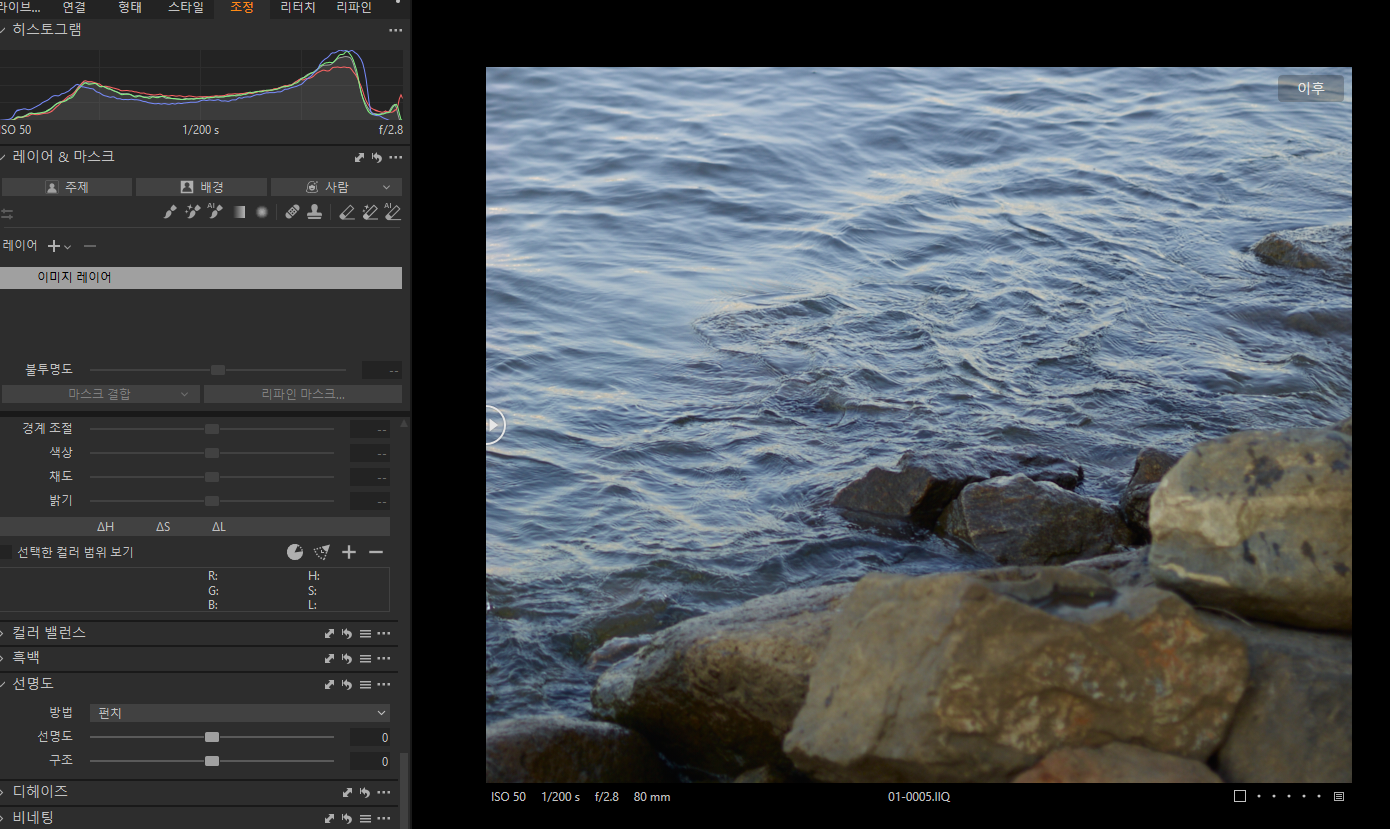
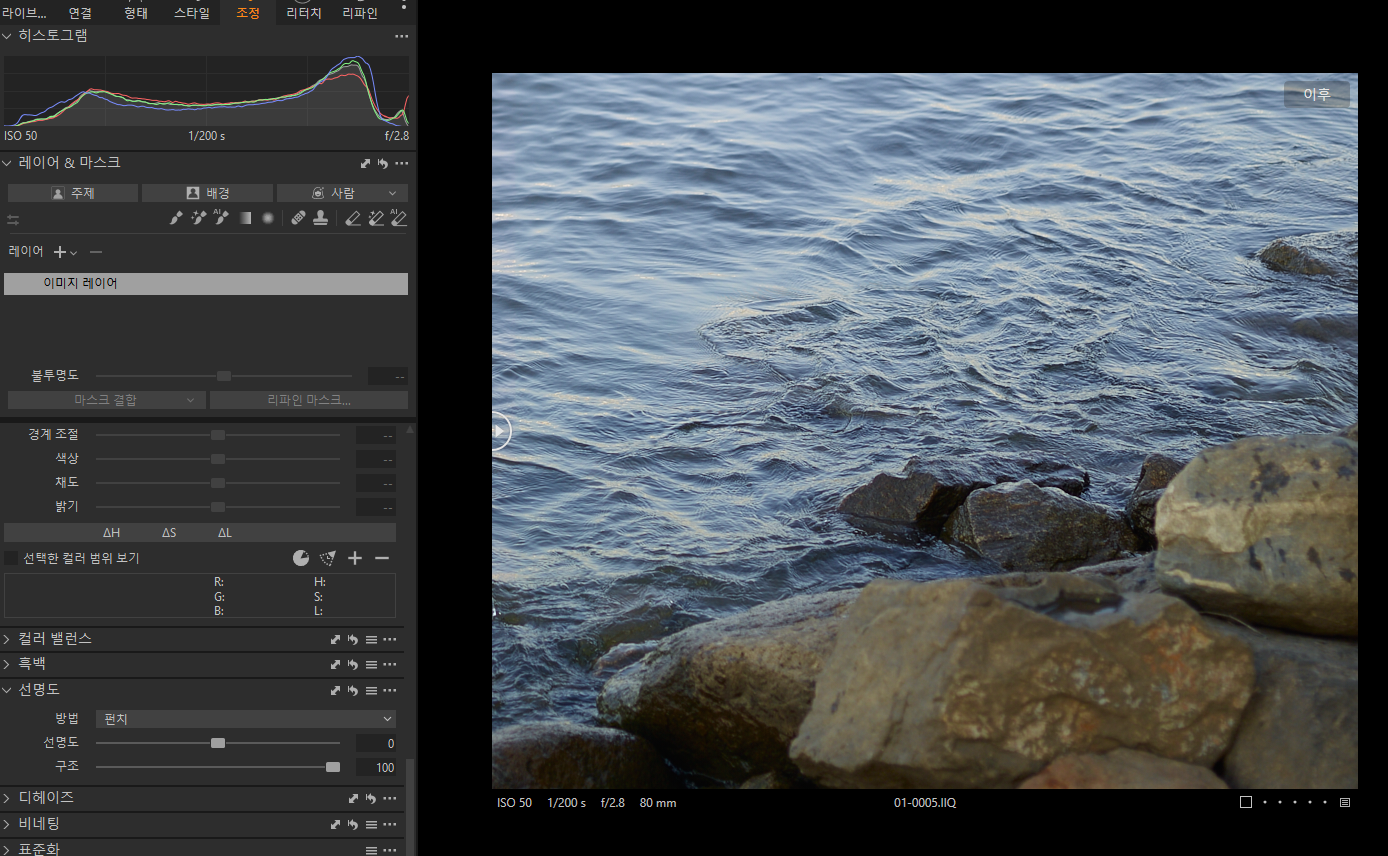
이상 나다운 스페이스 레이였습니다.
페이즈원 파트너 레인보우베네(주) #사진 #영상 #기자재 #제품 #렌탈 #서비스 #컨설팅 pf.kakao.com
캡쳐원 소프트웨어 캡쳐원 소프트웨어 smartstore.naver.com
캡쳐원 작업에 함께 쓰기 좋은 장비
마스크·브러시 보정에는 펜 타블렛이, 세밀한 슬라이더 조절과 반복 작업에는 인체공학 마우스가 편리합니다.
가격은 2026년 10월 1일 조회 기준이며 판매처 상황에 따라 변동될 수 있습니다.


